
Bonjour à tous, aujourd’hui j’ai décidé de refaire mon homelab, j’ai alors commencé en premier par mon hyperviseur Proxmox. J’ai donc téléchargé la derniere version directement sur leur site. Mon installation se fera sur un MicroServ HP GEN8.
Pourquoi j’ai choisi Proxmox ?
Car c’est Open Source (pour un homelab cela suffit amplement), libre AGPLv3 donc non prioritaire, il est complet (création de machines virtuelles ou des containers Linux Containers “LXC”) et que le support est présent (via des frais bien évidémment). Il est également suivi aux niveaux des correctifs et des mises à jours qui sont disponibles assez rapidement !
Ayant déjà testé VMWare ESXI, je voulais donc essayer quelque chose de nouveau du coup je me suis lancé avec Proxmox que j’utilise depuis maintenant 2 ans sans problème !
Mais passons, voici l’installation.
Somaire
Installation de Proxmox
Téléchargement.
Pour commencer ce tutoriel, je suis allé prendre l’ISO sur le site officiel de Proxmox à cette adresse https://www.proxmox.com/en/. Une fois téléchargée je peux commencer l’installation.
Installation.
Selon votre machine, vous avez plusieurs solutions pour lancer l’installation :
- Créer une clé usb bootable à l’aide de rufus.
- Ou comme moi, lancer l’utilitaire ILo fournit par HP pour charger une ISO.
Comme je dispose de l’utilitaire ILo, j’ai donc lancé l’ISO via cet utilitaire.
Je laisse mon serveur démarrer sur l’iso jusqu'à arriver au choix d’installation, je sélectionne alors “Install Proxmox VE”.
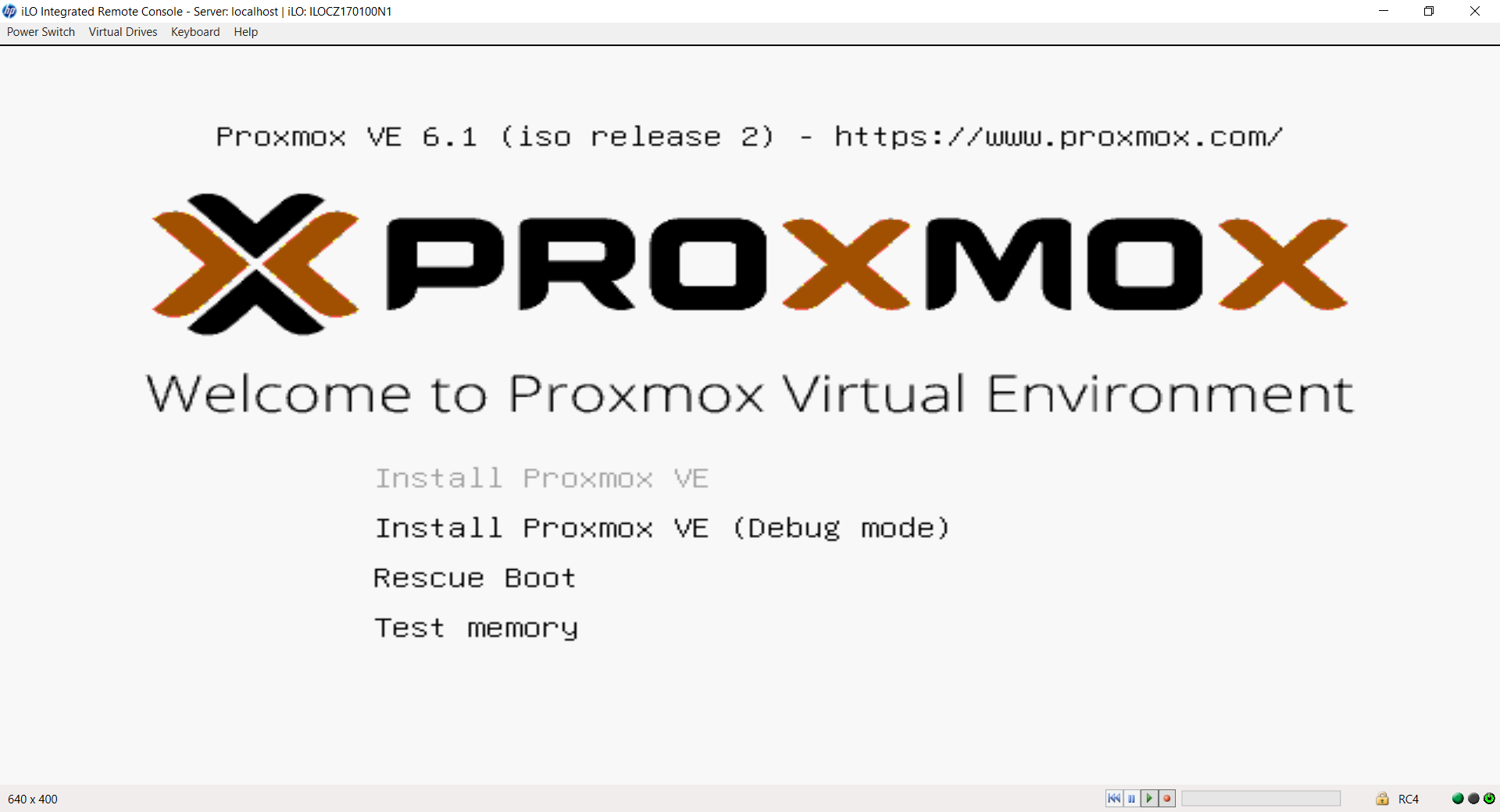
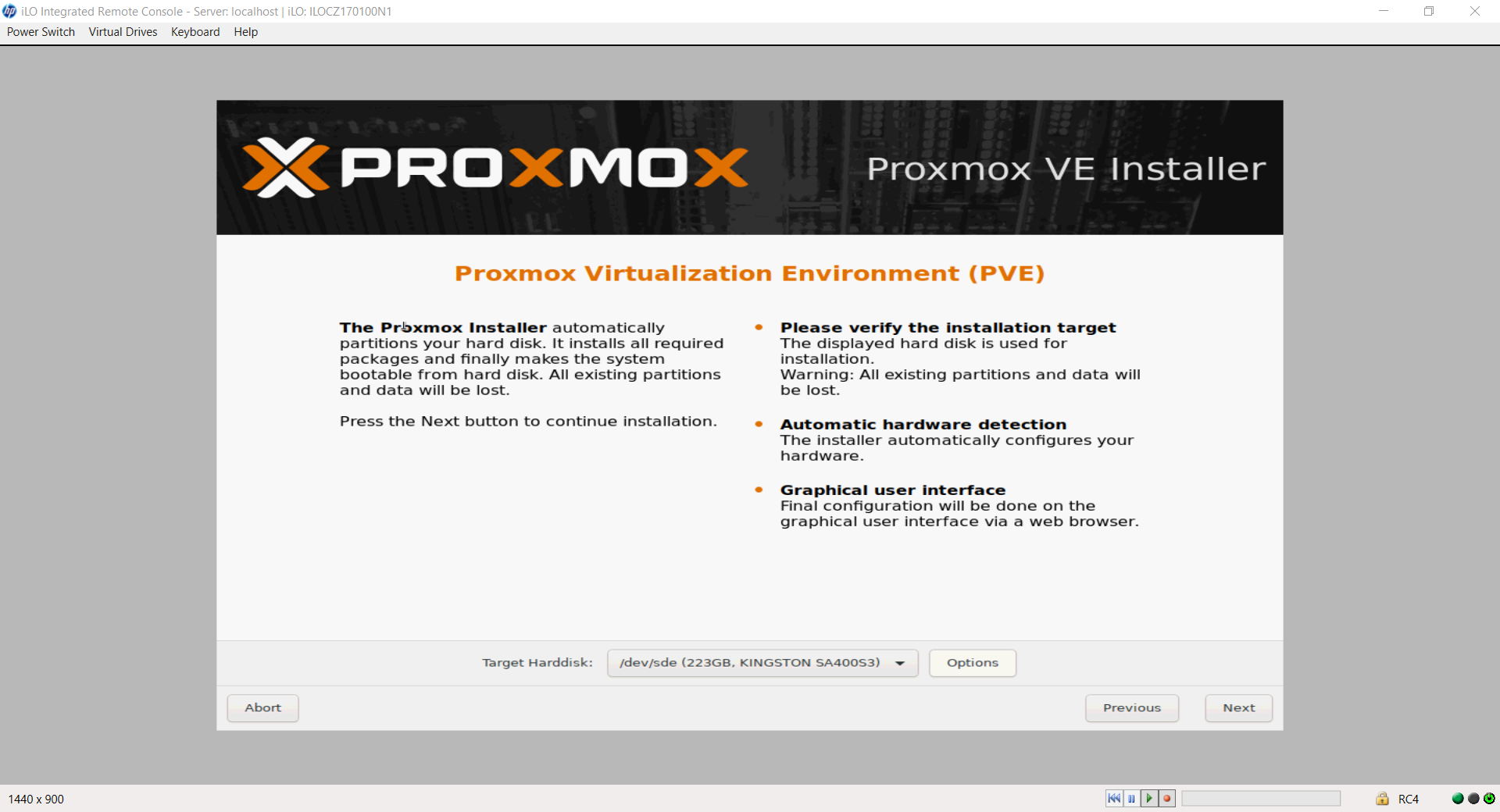
Il faut accepter la licence utilisteur pour pouvoir continuer. Dans la prochaine étape nous devons choisir le disque sur lequel nous voulons installer le système de virtualisation et qui fera également office de disque système pour les prochaines machines virtuelles.
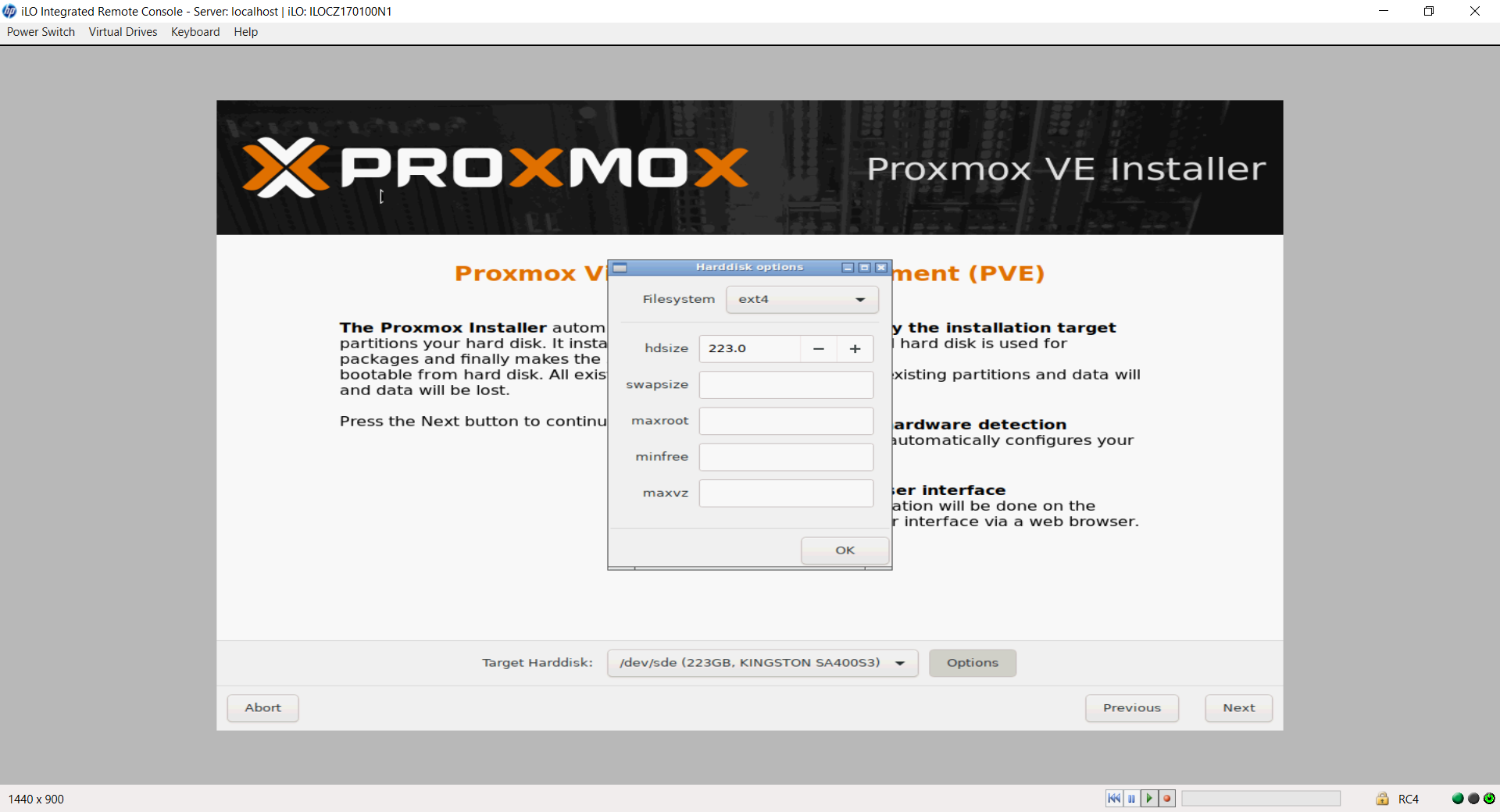
Comme vous pouvez le voir, un petit bouton “option” est présent, si vous cliquez dessus cela vous permez de modifier la taille des partitions comme bon vous sembles. Pour ma part je laisse le choix par défaut.
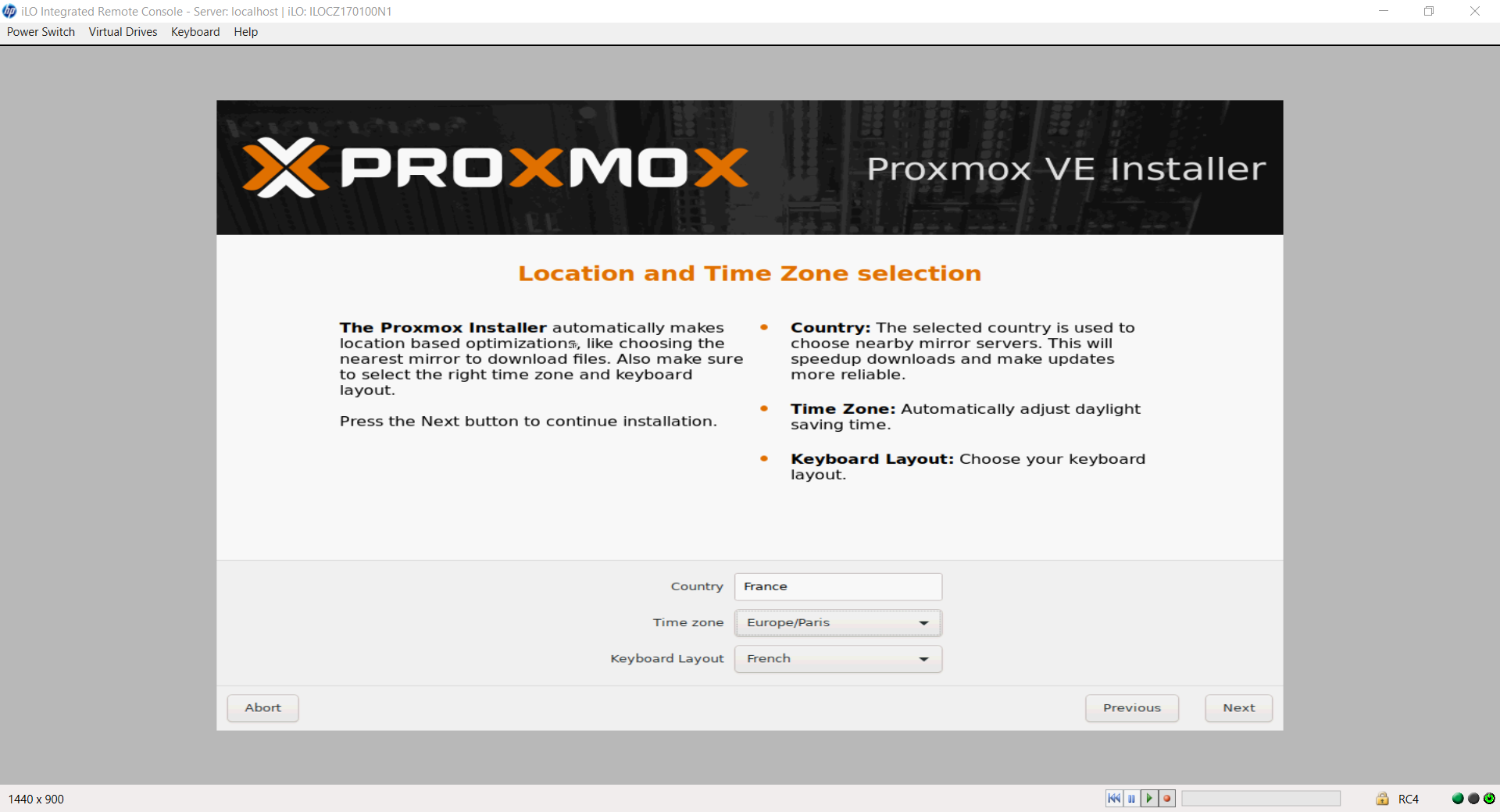
A la suite, nous devons choisir le pays, le reste se mettra à jour en conséquence mais vous pouvez personnaliser la langue du clavier.
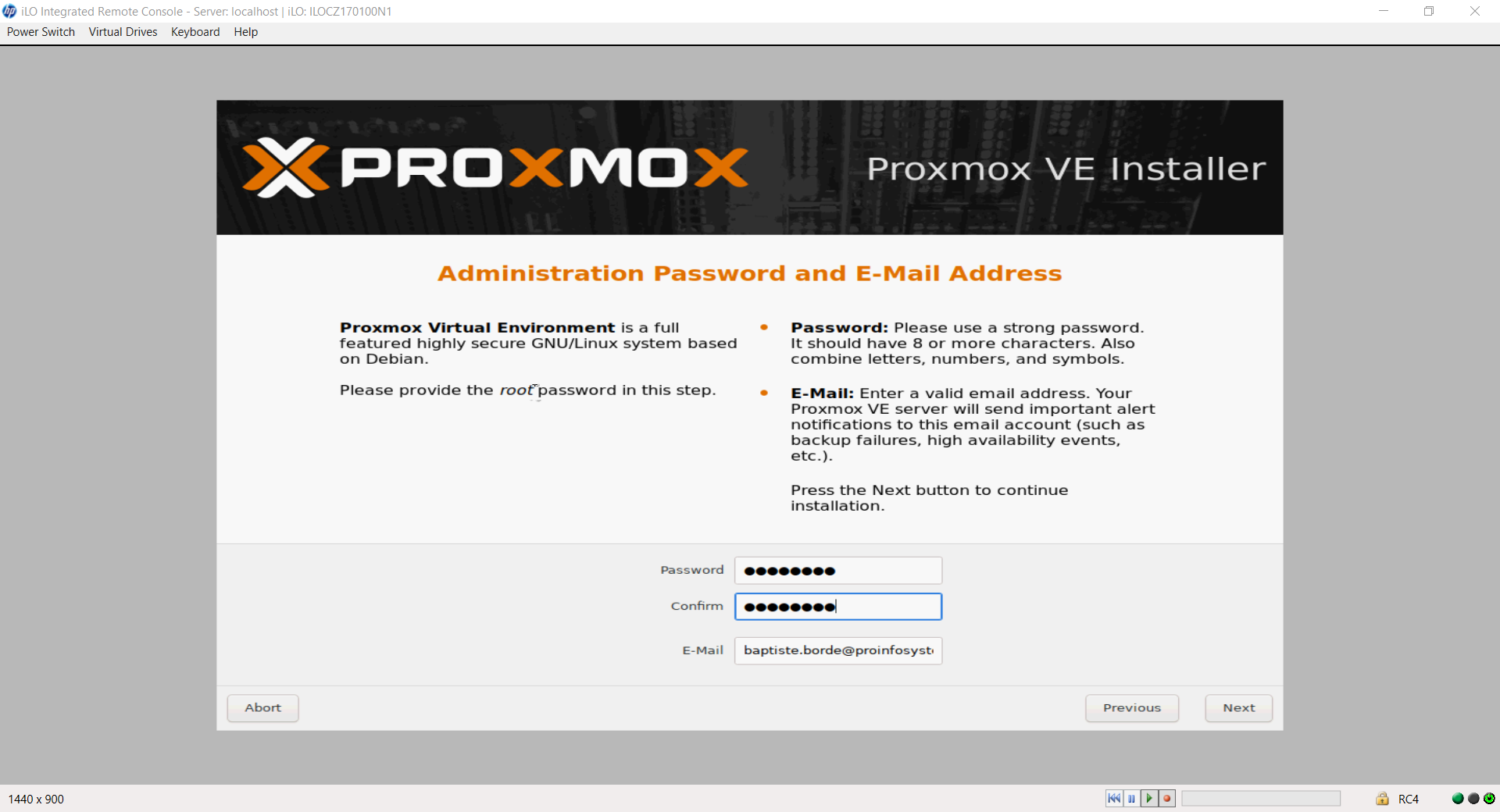
Dans cette étape vous devez créer un mot de passe pour le superutilisateur root. Je vous conseille un mot de passe facile pour l’installation (au cas ou le clavier serait en QWERTY, je parle en connaissance de cause..) et de le personnaliser plus tard pour un mot de passe plus sécurisé. Pour ma part j’ai mis rootroot.
Vous devez également remplir votre email pour recevoir des notifications lors de mise à jour effectuées ou autre.
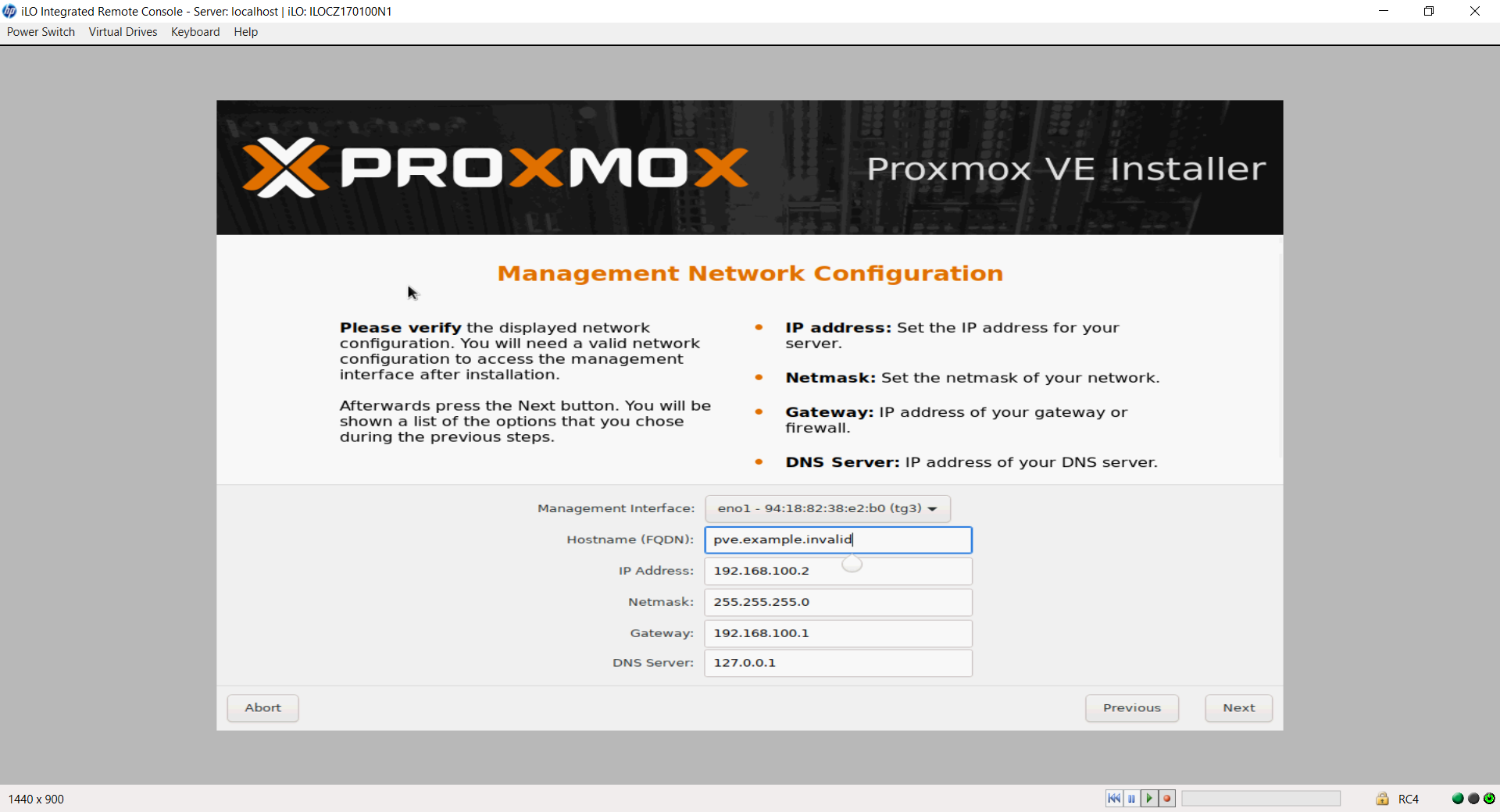
Maintenant vous devez choisir l’addresse IP et le nom d’hôte de votre serveur. Comme mon serveur possède plusieurs cartes réseaux, je prend la carte EN01 pour la configurer en tant que je carte principal et je lui attribue une adresse IP.
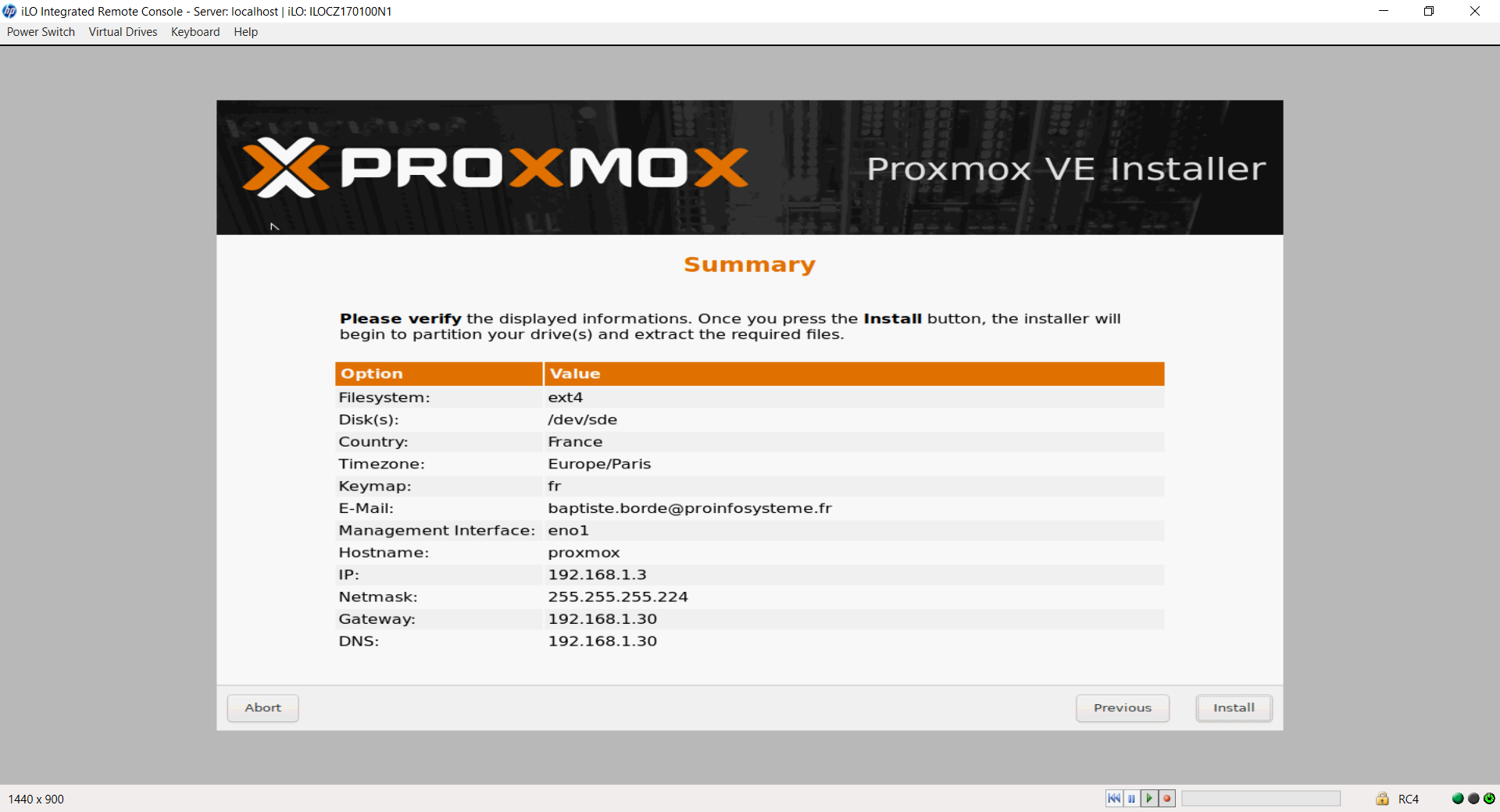
Une fois que vous avez fait suivant à l'étape précédente, vous arrivez sur la fin de la configuration de votre serveur de virtualisation Proxmox. La dernière page résume toute les réponses données précédemment, je vous laisse faire votre vérification puis pour lancer l’installation, cliquer simplement sur suivant.
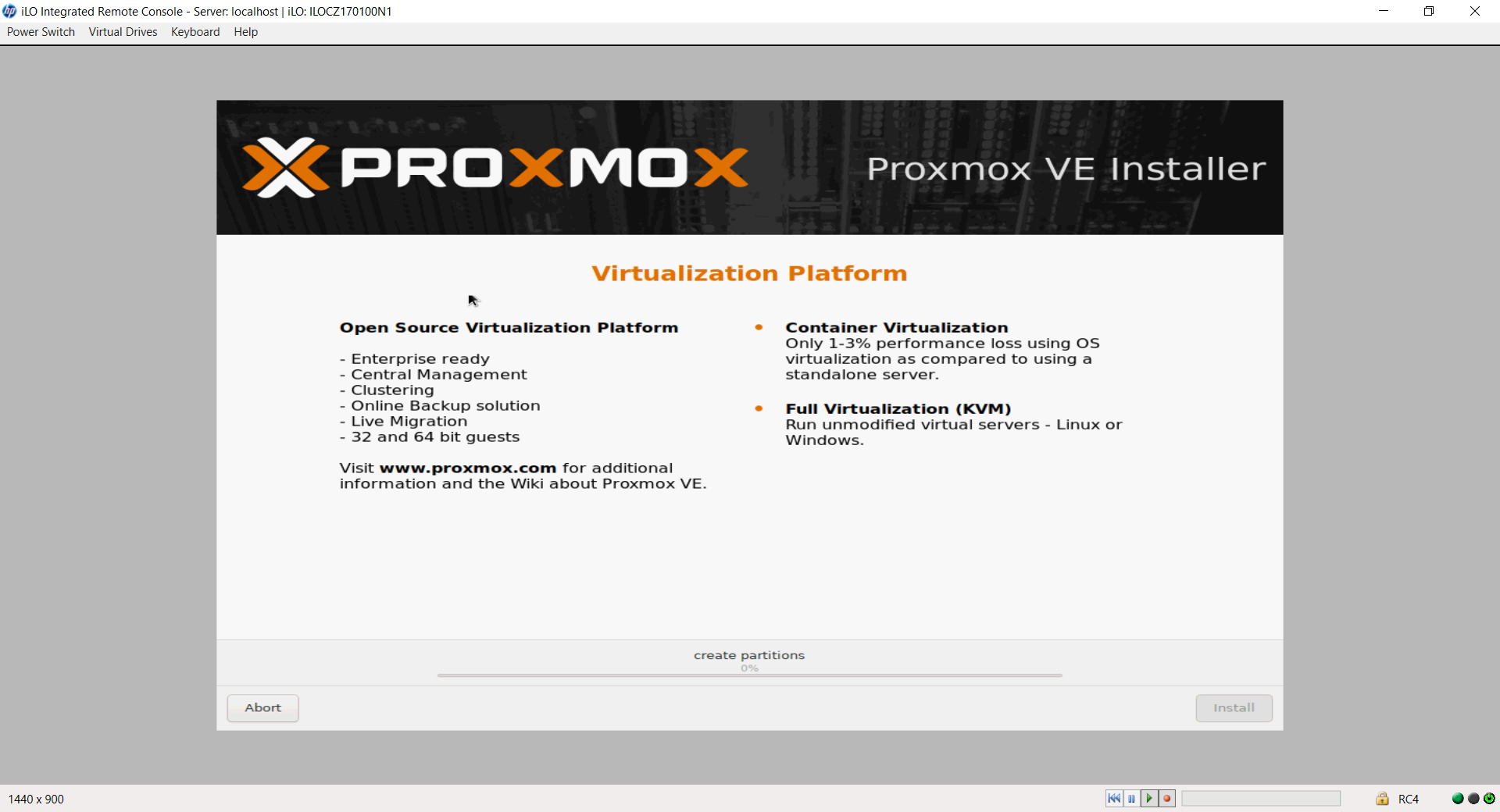
Allez prendre un café ou un thé car c’est un peu long !
Une fois que c’est fini et que vous avez rebooté, votre serveur redémarre et vous indique l’adresse IP sur laquelle vous connectez via votre navigateur web pour pouvoir accéder à votre serveur de virtualisation.

J’ouvre donc mon navigateur et je t’ape l’adresse indiquée pour pouvoir accéder à Proxmox via l’interface graphique.
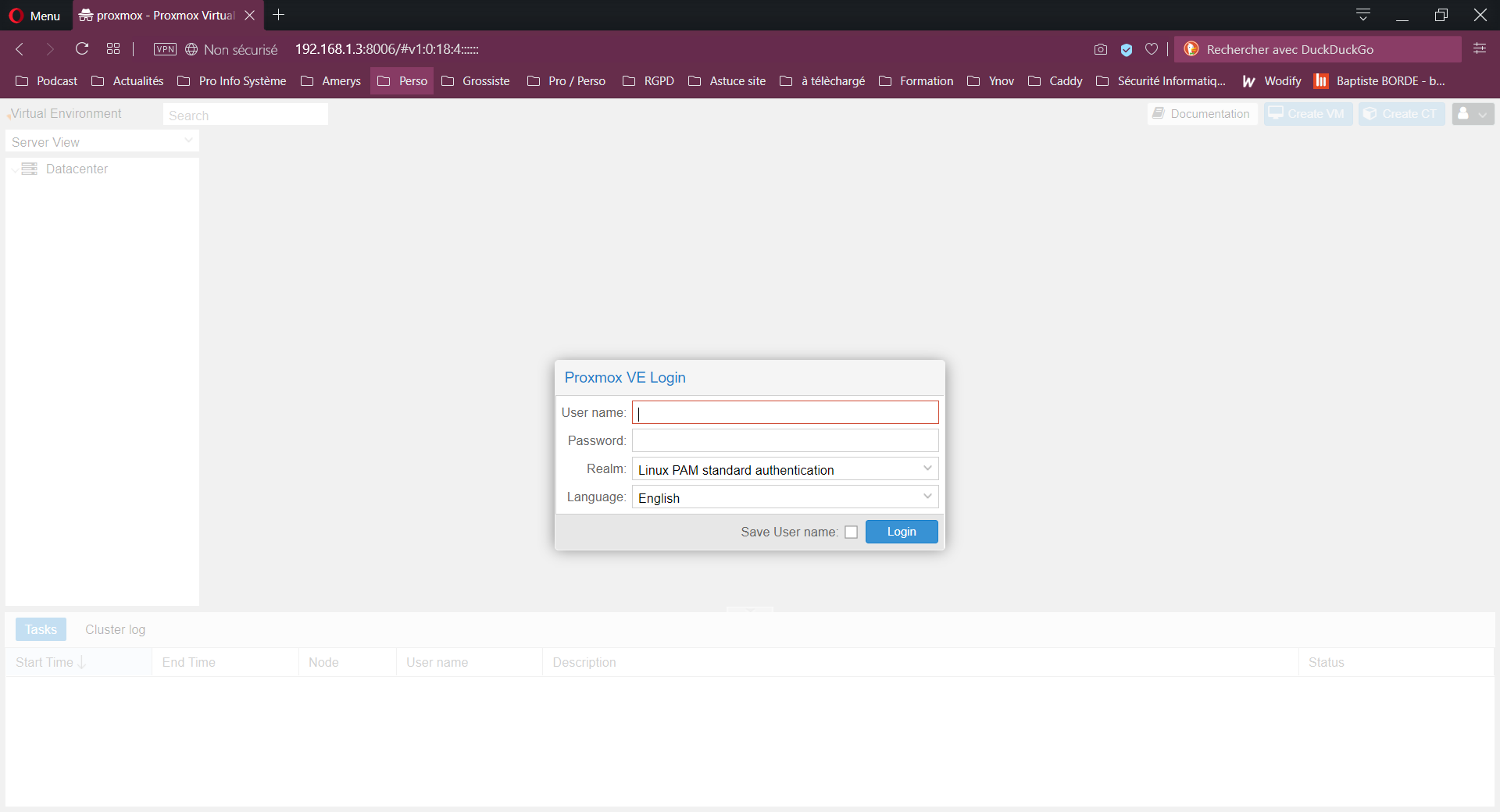
Je vous laisse vous connectez avec votre compte root et faire mumuse avec votre serveur. Je reviendrais dans un prochain article concernant la modification du mot de passe root, la création d’un nouvel utilisateur, …
En éspérant que ce tutoriel puisse vous aidez pour votre installation !
Bonne journée :D
Baptiste.